

インフラって、どんなソフト使うんだろう…

最初は自分もそこが全然分かりませんでした。
今回は、
インフラ現場でもよく使われる定番フリーソフトを、
初心者向けに紹介していきます。
名前だけでも知っている
これだけでも、
実際に現場へ入ったときの不安はかなり変わると思います。
なぜツールを知るとインフラ学習が分かりやすくなるのか
皆さんも参考書で勉強していると、
- サーバ
- Linux
- プロトコル
- TCP/IP
など、色々な用語は出てくると思います。
ただ、
「実際に現場でどんなツールを使って作業するのか」
は、あまりイメージしにくい気がします。
自分も最初は、
サーバ構築って、ずっと黒い画面で設定してるのかな…
みたいなイメージを持っていました。
ただ実際の現場では、
既に構築されている環境へ入るのが一般的なので、
・ログを確認する
・ファイルを配置する
・設定差分を見る
といった作業もかなり多いです。
今回はその中でも、
これはかなり使うな…
と感じた定番ツールを、
4つに絞って紹介していきます。
それぞれの使い道をざっくりまとめると、こんな感じです。
| ツール | 何に使う? |
|---|---|
| Tera Term | サーバ接続 |
| WinSCP | ファイル転送 |
| sakura editor | テキスト編集 |
| WinMerge | 差分比較 |
では次に、
では次に、
実際によく使われるツールを紹介していきます。
詳細な使い方まで書くとかなり長くなってしまうので、
今回は、
「現場でどういう時に使うのか」
を中心に、ざっくり紹介していきます。
気になったものは、
公式サイトのURLも載せておくので、
実際に触ってみるのもおすすめです。
Sakura Editor サクラエディタ
まず最初に紹介するのは、
サクラエディタ です。
- 公式サイトのURL

「名前は聞いたことある」
という人も多いかもしれません。
それくらい有名なツールで、
実際の現場でもかなりよく使われている印象があります。
自分もかなり使うことが多く、
・ログ確認
・設定ファイルの編集
・キーワード検索
など、色々な場面で使っています。
いろんな機能があるので、
今回はその中でも
「これはかなり使うな…」 と感じた操作を紹介します。
調査したいファイルを
サクラエディタで開いて、
「Grep検索(Ctrl + G)」
を押します。
すると、以下のような画面が開きます。
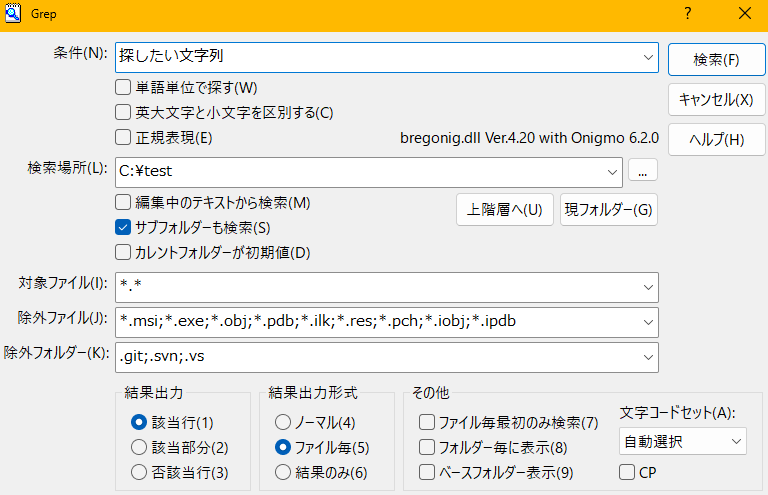
条件:探したい文字列
検索場所:探したいフォルダのパス
┗ ここかなり重要:
「サブフォルダも検索」にチェックを入れると、
配下のフォルダもまとめて検索してくれます。
実際の現場だと、
例えばこんな場面で使ういます。
| 用途 | どんな時に使う? |
|---|---|
| ログ調査 | エラー発生時に大量のログからエラーコードを検索する |
| 設定値確認 | 本番環境とテスト環境で設定差分を確認する |
| バッチ調査 | 「この処理どこで呼ばれてる?」を調べる |
| SQL調査 | テーブル名やSQL文の使用箇所を探す |
| 影響調査 | 設定変更前に関連ファイルを確認する |
現場でもかなりよく使われている印象があり、
自分も使用していない現場をほとんど見たことがないくらい定番のツールでした。
操作も比較的分かりやすいので、
最初に触ってみるツールとしてもおすすめだと思います。
WinMerge
次に紹介するのは
WinMerge(ウィンマージ) です。
- 公式サイトのURL
これもかなりよく使います。
簡単に言うと、
です。
そんなの使う場面あるの?
インフラって、
- 設定ファイルの変更
- リリース作業
- 障害対応
などで、
ファイルを修正することがかなり多いです。
その際に、
「どこを変更したのか」
「前の設定と何が違うのか」
を確認する必要があります。
そんな時に、
WinMergeを使うと差分が一目で分かります。
特に便利だったのが、
ロールバック(変更前の状態へ戻す作業)
をする時です。
例えば、
みたいな事故を防ぐためにも、
差分確認はかなり重要です。
また、
比較結果をHTML形式で保存できるので、
「ちゃんと確認しました」
という証跡として残せるのも便利です。
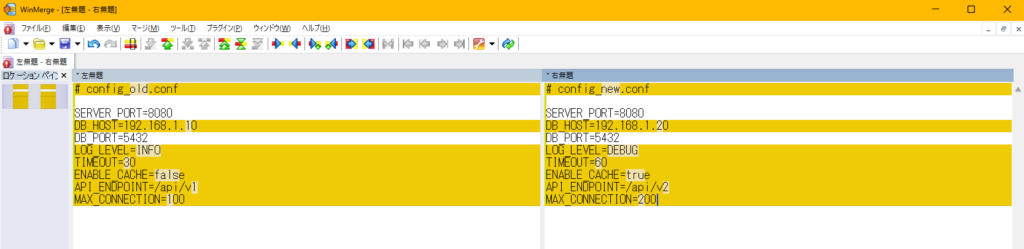
- 実際の比較画面
変更された箇所がハイライト表示されるので、
差分がかなり見やすいです。
「どこ変えたっけ?」
みたいな確認でもかなり助かります。
- ここが便利
フォルダ単位でも比較できるところです。
ファイル数が多い案件だと、
手作業で確認するのはかなり大変なので、
差分をまとめて確認できるのはかなり助かります。
WinSCP
次に紹介するのは
WinSCP です。
- 公式サイトのURL
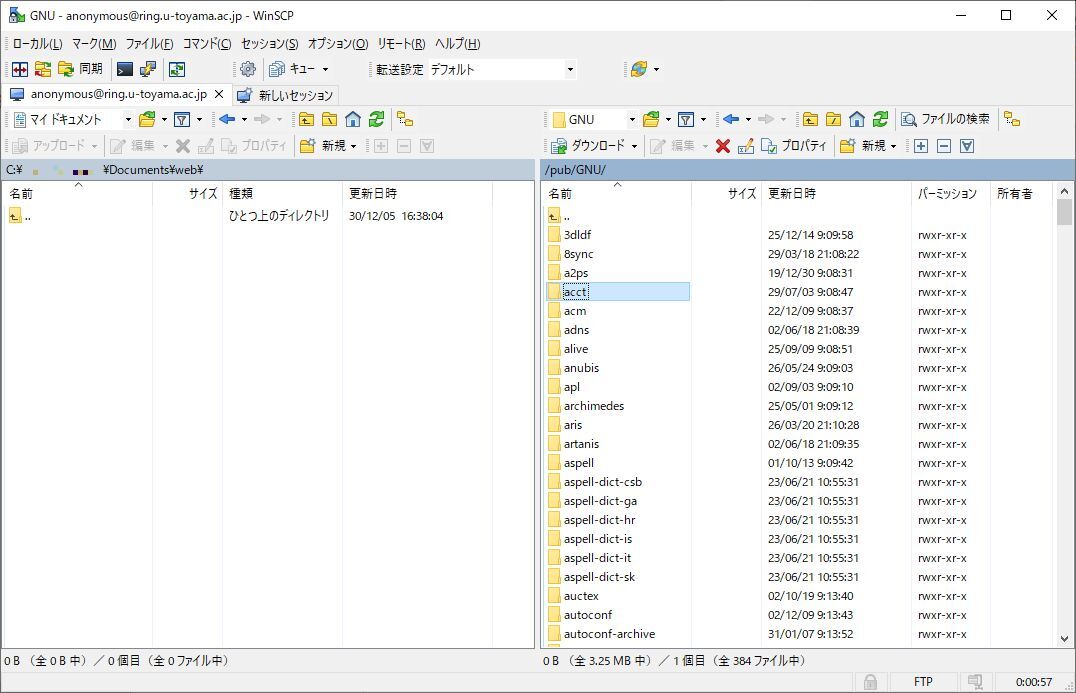
これは主に、
Linux / UNIX系の現場でよく使われるツールです。
WindowsPCからサーバへ接続して、
・ファイル配置
・ログ取得
・設定ファイル確認
などをGUI操作(画面を見ながらマウスで操作する方法)で行えるので、
かなり使いやすいです。
エクスプローラー感覚でファイル操作できるのもかなり便利です。
- 実際の画面
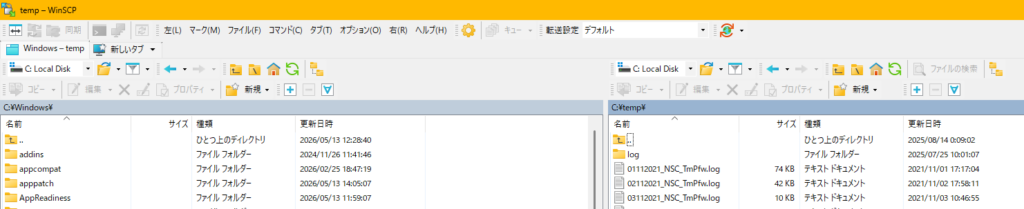
左ペイン(左の画面枠)と、
右ペイン(右の画面枠)を見ながら、
GUIベースでファイルのやり取りができます。
Linux / UNIX系の環境は、
基本的にCLI(コマンドで操作する方法)
で操作することが多いです。
そのため、
ファイルコピーなども通常はコマンドで実行します。
- コマンド例
cp test.conf /backup/test.conf
WinSCPを使うと、
こういったコマンドを打たなくても、
GUI操作でファイルのやり取りができます。
そのため、
ファイル配置やログ取得などで
かなり重宝されることが多いです。
「Unix / Linux系の環境では、
こういうソフトを使ってファイル転送するんだな」
くらいで覚えておくと、
現場のイメージがかなりしやすくなると思います。
TeraTerm
最後に紹介するのは、
TeraTerm です。
- 公式サイトのURL
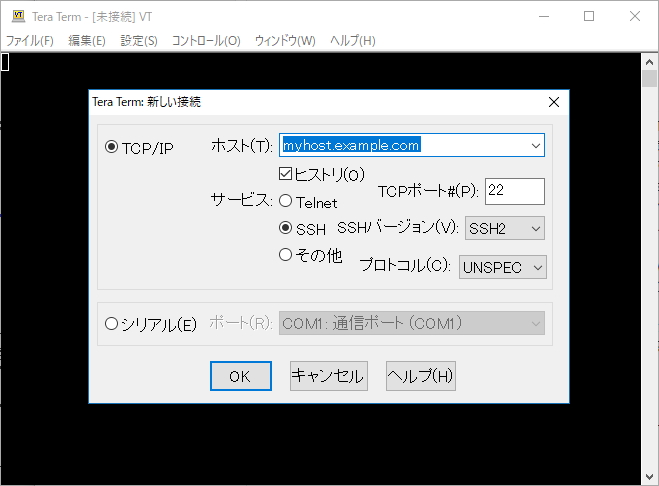
これも主に、
Unix / Linux系の現場でよく使われるツールです。
簡単に言うと、
サーバへ接続して、
・コマンド実行
・ログ確認
・設定変更
などを行う時に使います。
「サーバへ接続する時によく使うツール」
くらいで覚えておくだけでも、
現場で「TeraTerm」という言葉が出た時に、
「あー、サーバへ接続するツールね」
とイメージしやすくなると思います。
まとめ
- おさらい
今回紹介した4つのツールを、
用途ごとにまとめるとこんな感じです。
| ツール | 用途 |
|---|---|
| Tera Term | サーバへ接続してコマンド操作やログ確認を行う |
| WinSCP | サーバとPC間でファイルをやり取りする |
| sakura editor | ログ確認や設定ファイルの編集を行う |
| WinMerge | ファイルやフォルダの差分を比較する |
細かい使い方まで覚える必要はありませんが、
「名前」と「用途」だけでも知っておくと、
現場に入った時の理解スピードがかなり変わると思います。
まずは軽くイメージだけでも押さえておくのがおすすめです。
- 関連リンク
インフラ学習や現場の働き方については、
他の記事でも詳しくまとめています。
気になる方はあわせて読んでみてください。







コメント