

サーバやネットワークのトラブルって、なんか難しそう…。
何から確認すればいいのか全然分からない…。

実は、最初から難しいことをやっているわけではありません。
現場ではまず、
「どこで止まっているのか」
を順番に確認していくことが多いです。
そのときによく使うのが、今回紹介するコマンドです。
しかもこの4つは、現場でも普通に使います。
未経験なら、まずはここから覚えておけばかなり役立ちます。
今回は、
- どういうときに使うのか
- 何が分かるのか
も含めて、初心者向けに紹介していきます。
ipconfig|まずは自分の状態を知る
こんなときに使う
・朝きたら「インターネットに接続できません」って出てる
・ブラウザが開かない
・TeamsやSlackがオフライン
できること
・自分のIPアドレス確認
・ゲートウェイ確認
今回は分かりやすくするために、
自宅Wi-Fi環境の画面を例に説明します。
「ipconfig」を実行すると、接続状態ごとに情報が表示されます。
- Wi-Fi接続 → Wireless LAN adapter Wi-Fi
- 有線接続 → Ethernet(イーサネット)
※環境によって表示は違いますが、見るポイントは同じです。
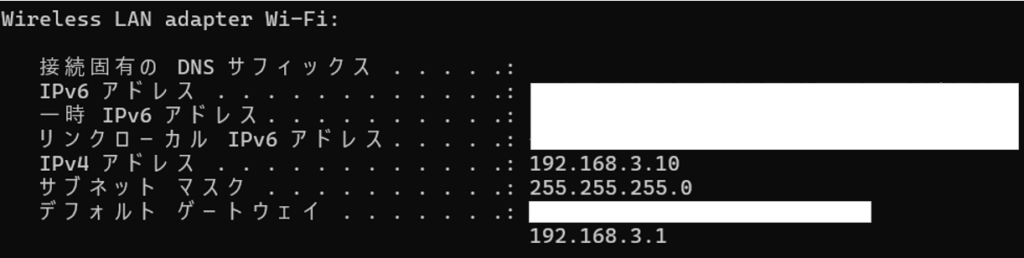
重要な項目
IPv4アドレス
→ PCに割り当てられているIPアドレス
デフォルトゲートウェイ
→ インターネットへ出るための出口(ルーター)
正常な状態
IPv4アドレスが
「192.168.xxx.xxx」などになっていれば正常です。
接続できていないとき
以下のような場合は、ネットワークに問題がある可能性があります。
・IPv4アドレスが「169.254.xxx.xxx」になっている
→ IPアドレスが取得できていない(DHCP失敗)
・デフォルトゲートウェイが表示されていない
→ ルーターと通信できていない可能性あり
単語の補足
トラブル対応は難しいことをする前に、まず“今の状態を知ること”から始まります。
ping|ネットワークのつながりを確認する
こんなときにつかう
・インターネットにつながっているか確認したい
・特定のサーバーにアクセスできるか調べたい
・「ネットは生きてるのにサービスだけ繋がらない」とき
できること
・相手(ルーターやサーバー)に通信できるか確認する
・ネットワークが途中で止まっていないか調べる
・通信が届いているか(疎通)をチェックする
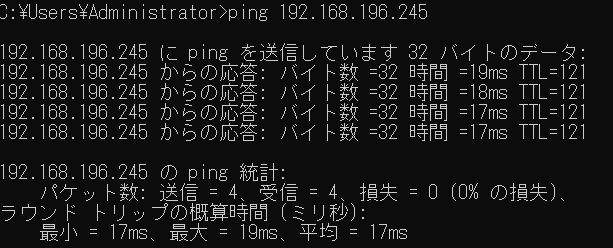
疎通できたパターン
pingが正常に通っている状態です。
この場合、ネットワーク的には相手(ルーターやサーバー)まで正しく通信できています。
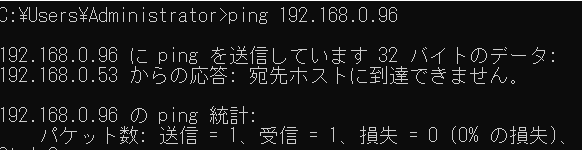
疎通できなかったパターン
相手から応答が返ってきていない状態です。
ネットワークのどこかで通信が止まっている可能性があります。
pingは「ネットワークが生きているかを確認する基本コマンドです」
tracert|通信がどこで止まっているか確認する
こんなときに使う
・pingが通らない原因を調べたい
・通信がどこまで届いているか知りたい
・ネットワークのどこで止まっているか確認したい
できること
・通信経路(どのルーターを通っているか)を確認する
・どこまで通信できているかを調べる
・通信が止まっている場所を特定するヒントになる
例:Google.comへの通信経路を見てみます。
※個人情報が含まれる箇所は隠しています。
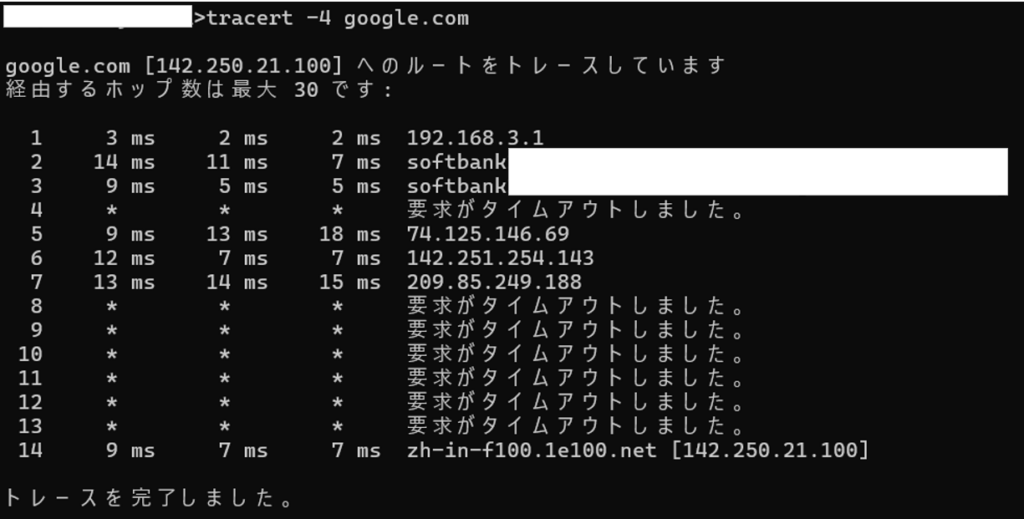
数字は、目的地までの通過地点を表しています。
この例では、最初に「192.168.3.1(自宅ルーター)」を通り、
その後「プロバイダ(SoftBank)」を経由してインターネットへ出ていきます。
また、「タイムアウト」は応答が返っていない状態です。
ただし、ルーターが意図的に応答しないこともあるため、必ずしも異常とは限りません。
pingで疎通を確認し、tracertで止まっている場所を特定するのが基本の流れです。
nslookup|名前解決ができているか確認する
こんなときに使う
・URLは分かるのにサイトが開けない
・pingは通るのにWebが見れない
・DNSの問題かどうか切り分けたい
できること
・ドメイン名(google.com)からIPアドレスを調べる
・名前解決(DNS)が正常か確認する
例:Google.comを名前解決してみます。
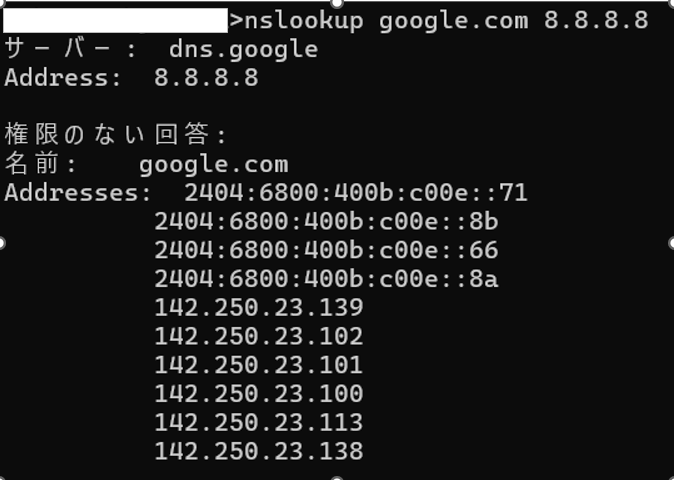
名前解決ってなに?
サイトの名前(google.com)を、IPアドレスに変換することです。
なぜ必要?
インターネットは本来
IPアドレスでしか通信できない
でも人間は
数字(142.250.xxx.xxx)を覚えられない
だから
「名前 → IP」に変換する仕組みが必要
イメージ
名前解決 = 電話帳
- google.com → 142.250.xxx.xxx
- yahoo.co.jp → xxx.xxx.xxx.xxx
だからどうなる?
IPアドレスが表示されない場合は、名前解決ができていない状態です。
この場合、DNSサーバーに問題がある可能性があります。
まとめ
ネットワークトラブルは難しそうに見えますが、
実際は「どこで止まっているか」を順番に確認していくことが大切です
今回紹介した4つのコマンドは、そのための基本になります。
- ipconfig → 自分の状態を確認する
- ping → 通信できるかを確認する
- tracert → どこで止まっているかを確認する
- nslookup → 名前解決ができているかを確認する
この流れで確認することで、原因の切り分けができるようになります。
実際にコマンドを試してみると、理解がぐっと深まります。ぜひ一度試してみてください。







コメント