

ブログをはじめてみたい、、
ブログ始めてみたいけど、
・サーバー?
・ドメイン?
・SSL?
正直、最初は意味が分からないですよね。
しかも調べると、サーバー会社もたくさん出てきて「結局どれ選べばいいの?」ってなると思います。
わたしは本業でインフラエンジニアをしていますが、初心者のころは同じように「サーバーって何?」という状態でした。
この記事では、できるだけ専門用語をかみ砕きながら、
「なぜその設定をするのか」
まで含めて解説していきます。
- この記事を読むと分かること
「10分でブログ開設!」みたいな記事もよくありますが、
実際に設定しながら進めると30〜40分くらいは見ておいた方が安心かなと思います。
ただ、単に“早く作る”よりも、
「なぜこの設定が必要なのか」
を理解しながら進めた方が、後から自分で調べたり応用しやすくなります。
そんな感じで、初心者目線でゆっくり解説していきますね。
ブログ初心者向け|レンタルサーバーの選び方
ブログを作るには、まず「サーバー」が必要になります。
簡単に言うと、ブログのデータを置いておく“土地”みたいなものです。
- 不安解消ポイント
サーバーの運用自体は、レンタルサーバー会社側がやってくれるので安心してください。
例えば、
- サーバー機器の管理
- セキュリティ対応
- 障害対応
などは基本的にサーバー会社側で行ってくれます。
こちらで行うのは、
など、ブログ運営に必要な部分が中心です。
「サーバー設定って難しそう…」
と不安になるかもしれませんが、初心者向けに簡単に設定できるようになっているので大丈夫です。
おすすめサーバー比較
それでは、実際におすすめのレンタルサーバーを表にまとめてみました!
他にもレンタルサーバーはたくさんありますが、初心者のうちは
「困ったときに情報を探しやすいか」
がかなり大事だと思っています。
実際、WordPressやサーバー周りはトラブルが起きたときに検索して解決する場面も多いです。
そのため今回は、
という点も含めて、よく使われているサーバーを選んでいます。
| 項目 | XServer | ConoHa WING | ロリポップ! |
|---|---|---|---|
| おすすめ度 | [rebiew_stars 4.5/5] | [rebiew_stars 4.5/5] | [rebiew_stars 4.0/5] |
| 安定性 | 非常に高い(企業利用多い) | 高い | 十分高い |
| 表示速度 | 速い | かなり速い | LiteSpeedで高速 (Webビジネスツール比較ナビ) |
| 料金 | 標準 | 標準 | コスパかなり良い |
| 管理画面 | シンプル寄り | 初心者向け | わかりやすい |
| 初心者の使いやすさ | 慣れれば問題なし | 非常に分かりやすい | 比較的簡単 |
| 情報量(ググりやすさ) | 圧倒的に多い | 多い | 多い |
| WordPressとの相性 | 安定して強い | 簡単セットアップあり | ハイスピードプランが強い (Webビジネスツール比較ナビ) |
| 向いてる人 | 長期運用・安定性重視 | 初心者・速度重視 | コスパ重視 |
| 公式サイト | XServer | ConoHa WING | ロリポップ! |
※料金については、契約期間やプランによって変わるため、気になる方はぜひ公式サイトも見てみてくださいね。
わたしが実際に選んだサーバー
わたしは最終的にエックスサーバーを選びました。
ConoHa WINGは、UI(管理画面)が見やすく、初心者でも使いやすいと評判ですよね。
実際、この2つのサーバーはどちらもかなり人気があり、大きな差を体感する場面はそこまで多くないと思います。
そのため、最終的には「自分が何を重視するか」で選んで大丈夫です。
こんな感じで選べば、どちらを選んでも後悔しにくいと思います。

実際にエックスサーバーを設定してみよう
ここからは、実際にエックスサーバーの設定を進めていきます。
「サーバー設定って、このあともずっと難しい作業が続くのでは…?」
と思うかもしれませんが、最初の設定が終われば、あとは記事を書いていくのがメインになります。
最初だけ少し頑張ればOKなので、一緒に進めていきましょう!
エックスサーバーの初期設定を進めよう
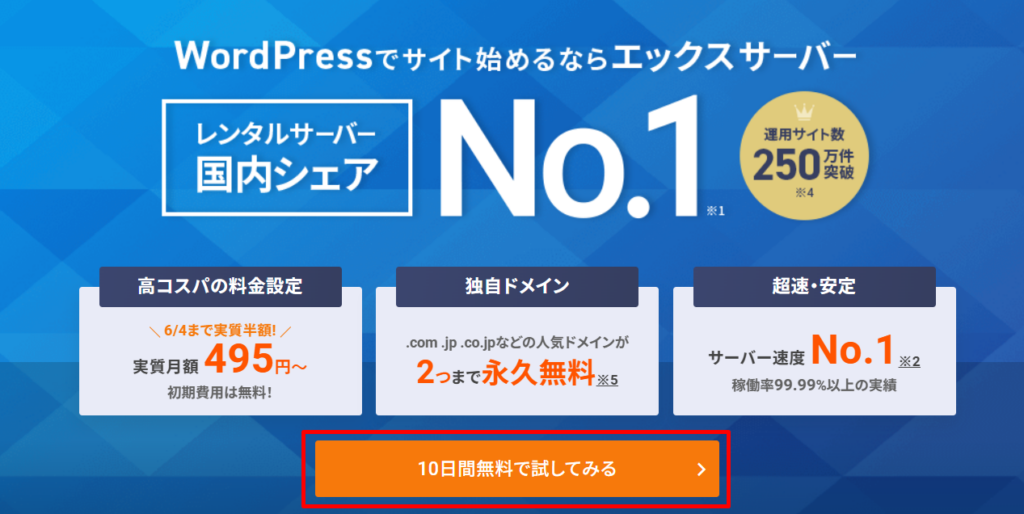
まずはエックスサーバーの公式サイトへアクセスします。
- ①:赤枠の「10日間無料で試してみる」をクリックします。
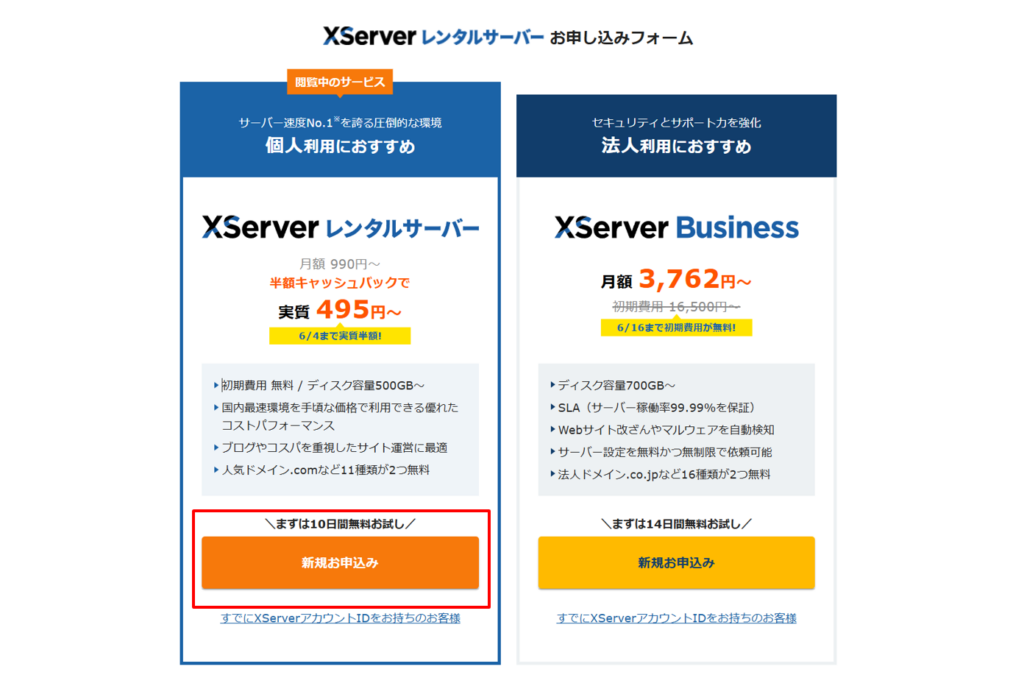
- ②:赤枠の「新規お申込み」をクリックします。
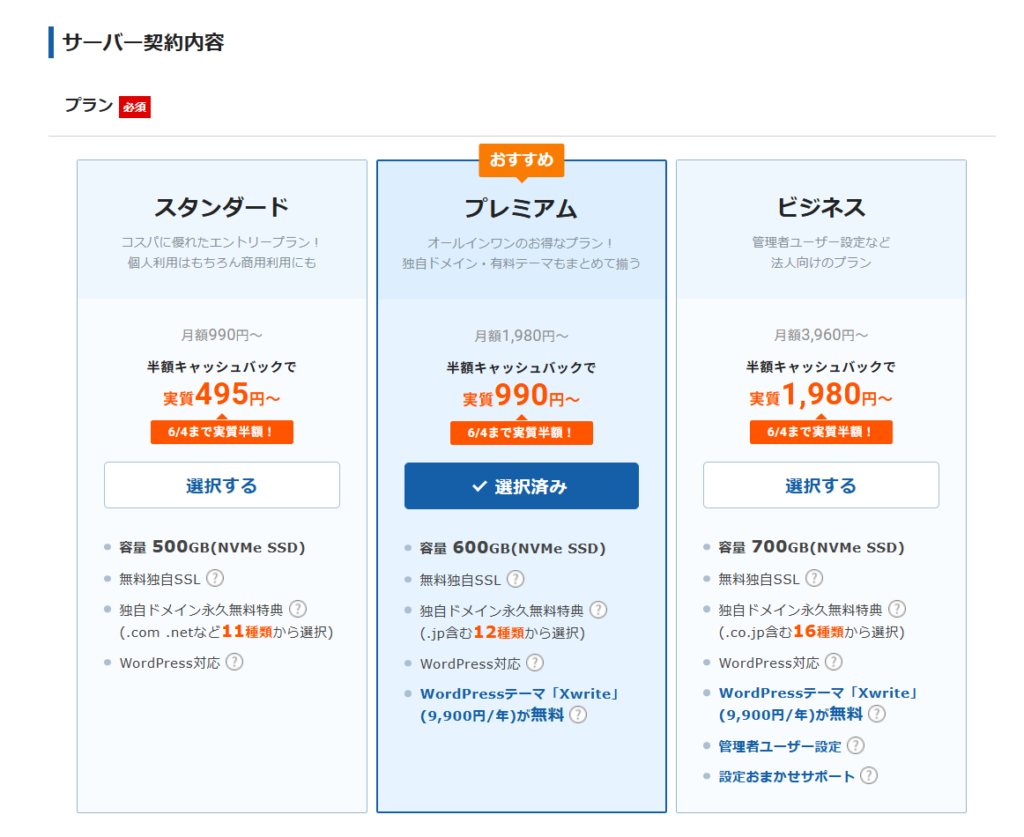
- ③:プランを選択します
※個人ブログであれば、「スタンダードプラン」で十分だと思います。
後からプラン変更もできるので、最初はそこまで高いプランを選ばなくても大丈夫です。
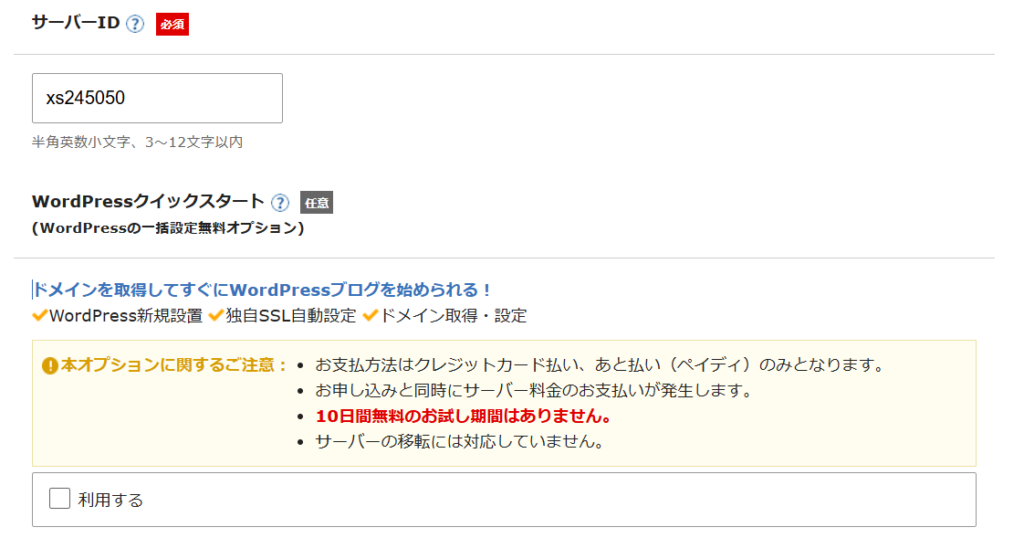
- ④:サーバーIDを設定します
サーバーIDは、サーバーを識別するための名前です。
後から独自ドメインを設定することが多いため、基本的には好きな文字列で大丈夫です。
続いて、「WordPressクイックスタート」を「利用する」にチェックを入れます。
ブログを始めたい方は、こちらをチェックしてOKです。
※クイックスタートを利用すると、10日間の無料お試し期間は利用できません。
ただ、その代わりに
などをまとめて進められるので、初心者の方にはかなりおすすめです。
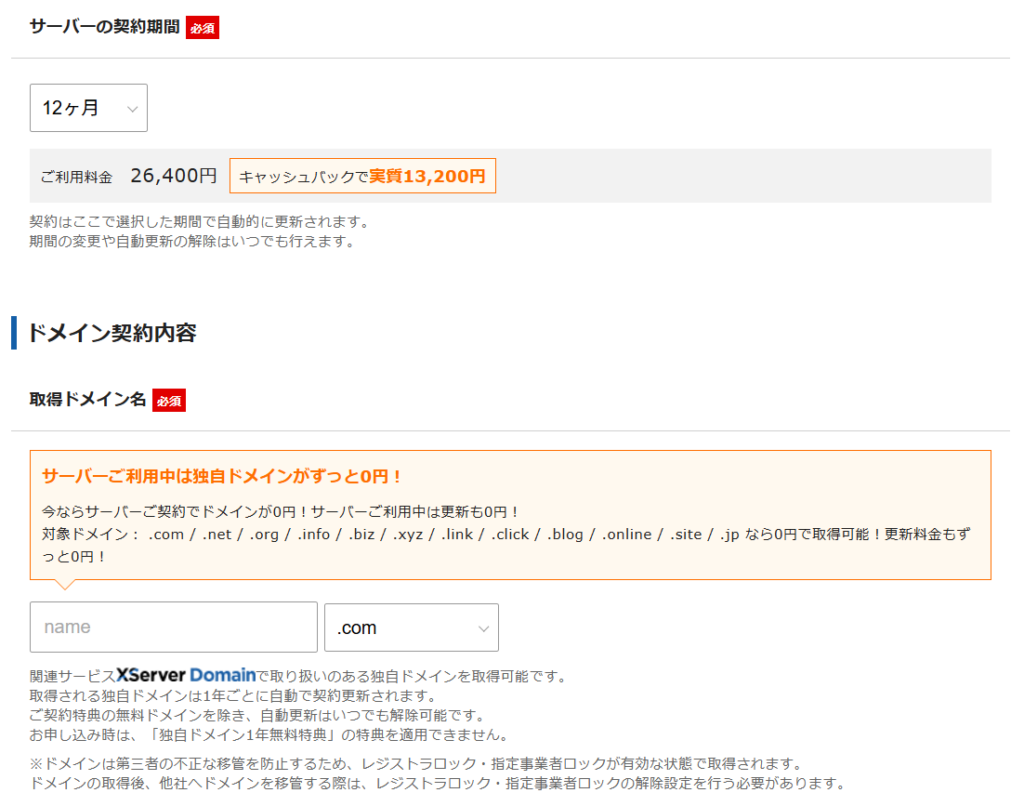
- ⑤サーバーの契約期間と取得するドメイン名を入力します
契約期間は、長く契約するほど月額料金が安くなることがあります。
また、ドメイン名はブログのURLになる部分です。
サイト名の例:
example.com
sample.jp
あとから変更が難しいので、シンプルで覚えやすい名前がおすすめです。
ドメインには、
- .com
- .jp
- .net
など色々な種類があります。
個人的には、迷ったら「.com」で良いと思っています。
一番見慣れているドメインですし、シンプルで覚えやすいからです。
もちろん、空いていなければ「.jp」や「.net」でも問題ありません。
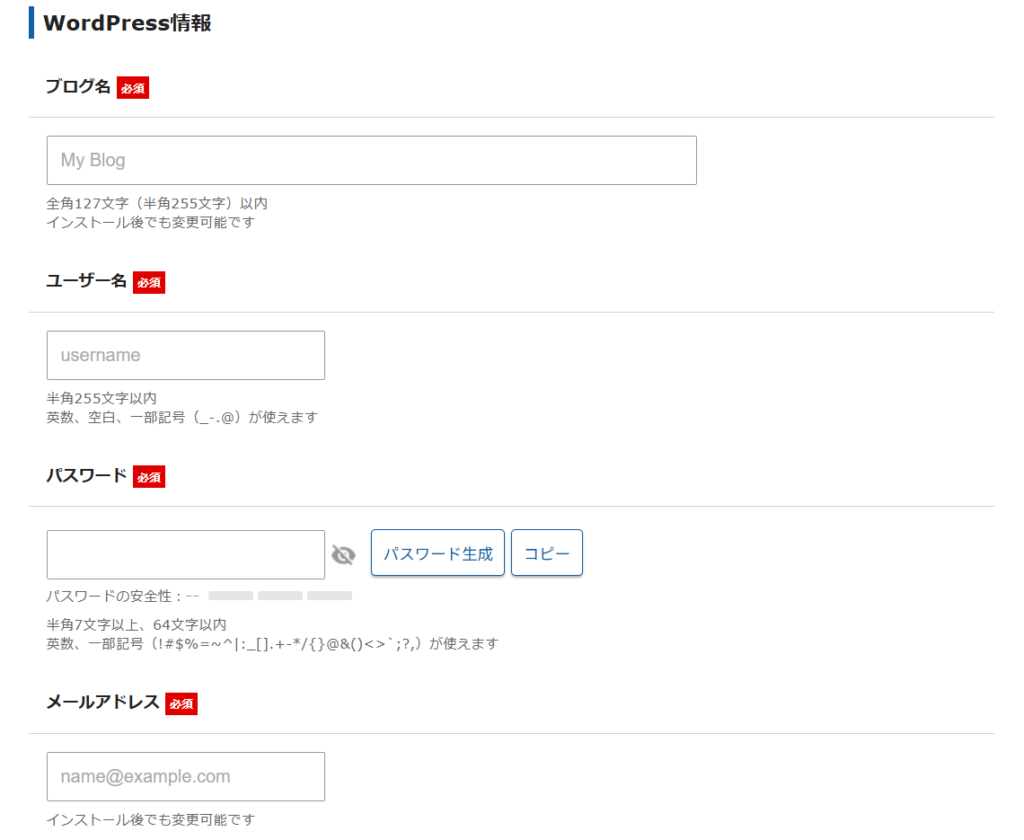
- ⑥:WordPress情報を入力します
ここでは、
・ブログ名
・ユーザー名
・パスワード
・メールアドレス
を設定していきます。
それぞれ簡単に説明すると、
となっています。
※特にユーザー名とパスワードは、今後ログイン時に必要になるので忘れないようにメモしておきましょう!
- ⑦:テーマを選択します
WordPressでは、「テーマ」と呼ばれるものを使ってサイトデザインを変更できます。
簡単に言うと、
「ブログの見た目や使いやすさを決めるもの」
ですね。
わたしは現在、SWELL を使用しています。
SWELLを使っていて特に良かったのは、
- 初心者でもデザインを作りやすい
- 表示がシンプルで見やすい
- 記事装飾が簡単
- ブロックエディタがかなり使いやすい
このあたりです。
実際、この記事もSWELLで作成しています。
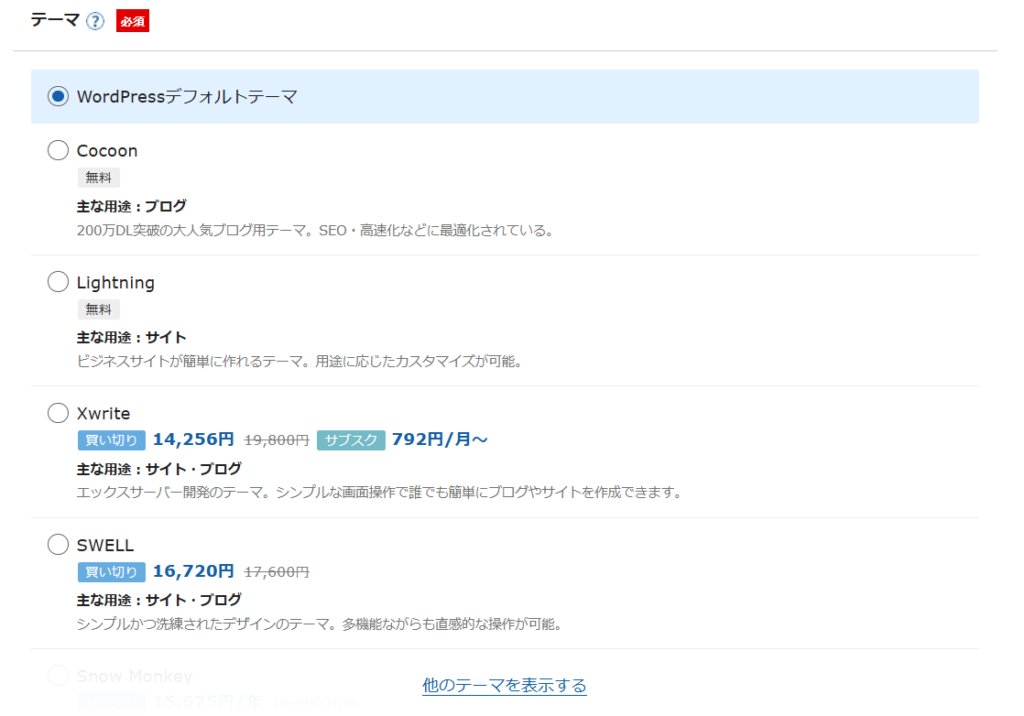
無料テーマから始めるのも全然ありだと思います。
ただ、後から有料テーマへ変更すると、
などが発生することもあります。
また、SWELLはSEOも意識されているテーマです。
SEOとは、簡単に言うと
「Googleなどの検索結果で見つけてもらいやすくするための対策」
のことです。
SWELLは、
などが意識されていて、サイトを快適に表示しやすい設計になっています。
気になる方は、SWELL公式サイト も見てみてください!
SWELLは「ブロック機能」がかなり使いやすく、
HTMLやCSSの知識がなくても、見やすくておしゃれなサイトを作成しやすいテーマです。
実際、わたしも初心者のころはコードがほとんど分かりませんでしたが、かなり直感的に操作できました。
- ⑧:アカウント登録へ進む
内容を確認したら、アカウント登録へ進みます。
また、SWELL を選択している場合は、
・「子テーマをインストールする」
にもチェックを入れておくのがおすすめです。
それぞれ簡単に説明すると、
となっています。
特にWordPressは世界的に利用者が多いため、ログイン対策などのセキュリティ設定はかなり大切です。
最初の段階で入れておくと安心かなと思います。
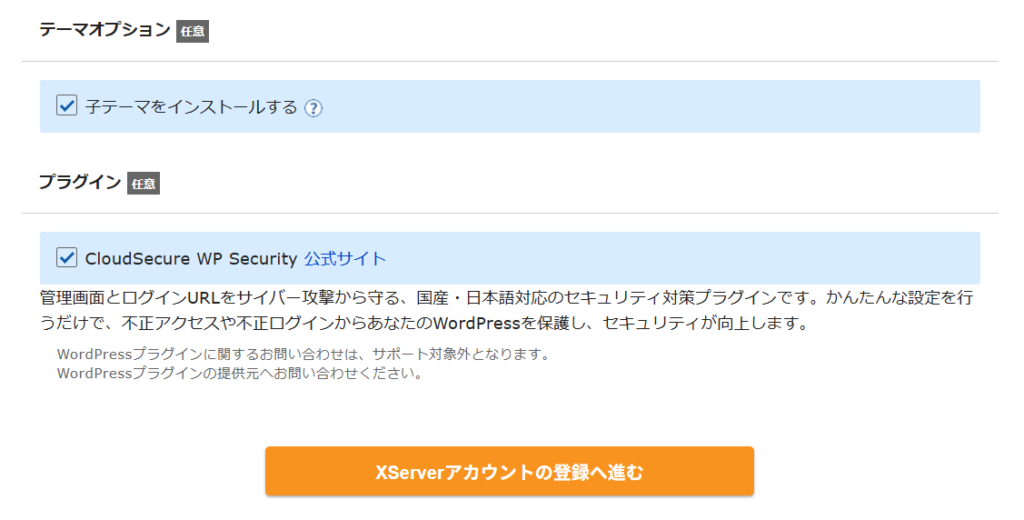
ここまで来たら、あとは
- 名前
- 住所
- クレジットカード情報
などを入力していきます。
内容に問題がなければ、そのまま申し込みを完了しましょう!
お疲れさまでした。
これで、ブログを始めるための環境はほぼ完成です。
設定確認
サーバーの設定が完了したら、まずはSSL設定を確認しておきましょう。
XserverでSSLが有効になっているか確認しよう
まずは XServerアカウント ログインページ へログインします。
その後、
- サーバー管理
- SSL設定
- 対象サイト
を開き、自サイトのSSL設定状況が「ON」になっていることを確認しましょう。
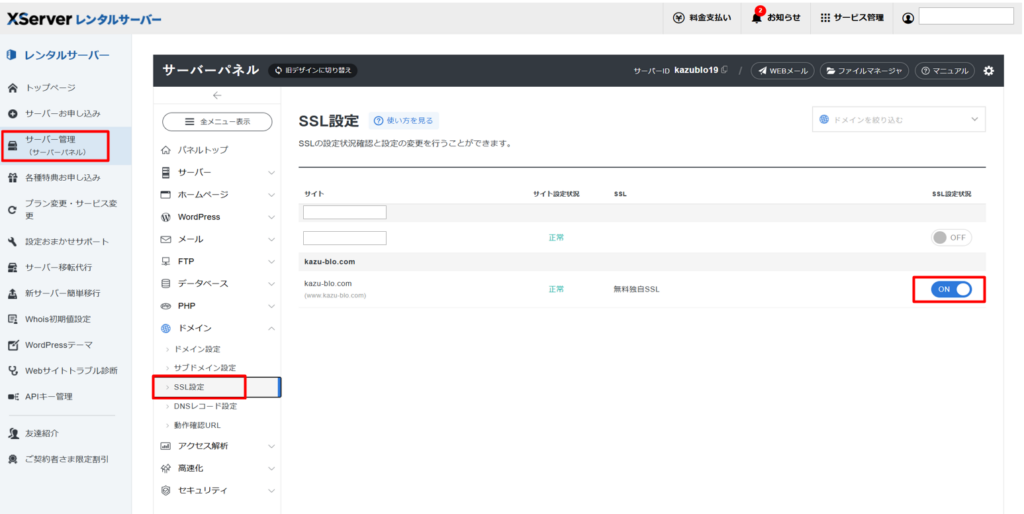
- 注意ポイント
※ここがONになっていない場合、SSL(通信暗号化)が有効になっていない状態です。
SSLが有効になっていないと、
などが表示される場合があります。
実際に、
「自身の作成したサイト」
へアクセスしてみて、
- 鍵マーク
- 「https://」
になっていればOKです!
※SSLは反映まで少し時間がかかることがあります。
ちなみに、わたしの環境では有効化まで1日ほどかかりました。
すぐ反映されなくても、少し時間を置いて確認してみてください。
WordPressでSWELLが有効になっているか確認しよう
最後に、WordPress側でSWELLテーマが有効になっているか確認しておきましょう。
まずは、
「https://あなたのサイトURL/wp-admin」
へアクセスして、WordPressへログインします。
その後、
- 外観
- テーマ
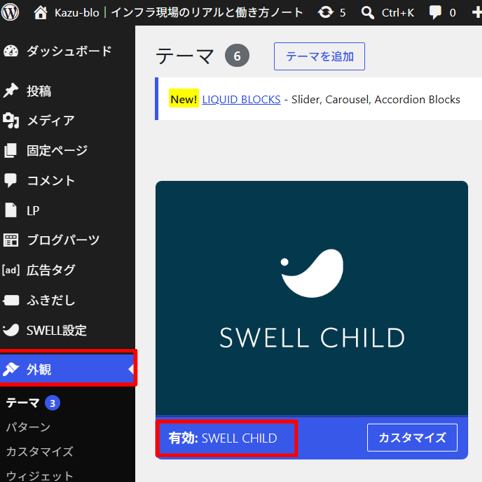
を開き、
SWELL が有効になっていればOKです!
まとめ
ここまで本当にお疲れ様でした!
最初は、
- サーバー?
- ドメイン?
- SSL?
と、分からない言葉ばかりだったと思います。
ただ、ここまで進められたなら、もうブログを始める環境はしっかり整っています。
意外と忘れがちなのが、
「Xサーバー」と「WordPress」は管理画面が別ということです。
それぞれ簡単に説明すると、
という役割の違いがあります。
特に、
- 契約更新
- 解約
- ドメイン管理
などはXサーバー側で行うので、覚えておくと後から混乱しにくいです。
ここまで完了すれば、サイトを作るための準備は完了です!
あとは実際に記事を書きながら、自分のブログを育てていく段階になります。
「最初の記事ってどうやって書けばいいの?」
という方は、以下の記事も参考にしてみてくださいね。

コメント