前回は、WordPress ブログの始め方について解説しました。
まだ、
などが完了していない方は、先に以下の記事から読むのがおすすめです!
初心者向けに、できるだけ分かりやすく解説しています。

サーバー契約まではできたけど、実際の投稿ってどうやるの?
と悩む方も多いと思います。
他にも、
・吹き出しに画像を設定したい
・見出しってどう使うの?
・固定ページと投稿ページの違いは?
・アイキャッチ画像って必要?
など、最初は分からないことがかなり多いですよね。
この記事では、実際の画面を見ながら、
初心者が最初につまずきやすいWordPressの記事作成方法について解説していきます。
- この記事を読んだら分かること
- この記事について
※なお、この記事はWordPressテーマ「SWELL」前提で解説しています。
そのため、他テーマでは画面表示が少し違う場合があります。
WordPressで記事を書く前に知っておくべき基本
WordPressの「投稿」とは何か
WordPressの「投稿」とは、ブログ記事そのもののことです。
たとえばこのような記事はすべて「投稿」にあたります。
・日々のブログ記事
・解説記事
・体験談
・レビュー記事
投稿の特徴は、「新しい順に並ぶ」ことです。
ブログのトップページに表示される記事は、基本的にこの「投稿」で作られています。
また、カテゴリーやタグで整理できるため、記事が増えても管理しやすいのが特徴です。
固定ページとの違いを理解しよう
定ページは、ブログ記事とは少し違い「常に表示しておくためのページ」です。
例えば以下のようなものが固定ページです。
・プロフィール
・お問い合わせページ
・プライバシーポリシー
・サイトの説明ページ
投稿との大きな違いは「時系列で並ばない」という点です。
- 投稿 → 新しい順にどんどん流れていく
- 固定ページ → ずっと同じ場所に置いておくページ
イメージとしては、
- 投稿=日記や記事
- 固定ページ=看板や案内板
このように考えると分かりやすいです。
記事作成の全体の流れ(ざっくりイメージ)
WordPressで記事を書く流れは、ざっくり言うと以下の3ステップです。
まずはタイトルと本文を入力して、伝えたい内容を書いていきます。
見出し(H2・H3)や画像を入れて、読みやすい形に整えます。
内容を確認して問題なければ「公開」ボタンを押して記事を公開します。
かなりシンプルに説明しましたが、実際はこの3ステップだけです。
最初は「吹き出しってどこ?」「ブロックって何?」と戸惑うこともありますが、
慣れてくると自然と手が動くようになります。
WordPressで記事を作成する手順
投稿画面の開き方
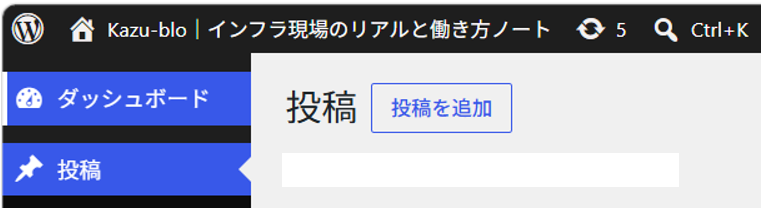
WordPressの記事は、まず管理画面から作成します。
ログイン後、左側のメニューにある「投稿」をクリックし、その中の「投稿を追加」を選びます。
ここから記事の作成画面を開くことができます。
タイトルと本文の入力方法
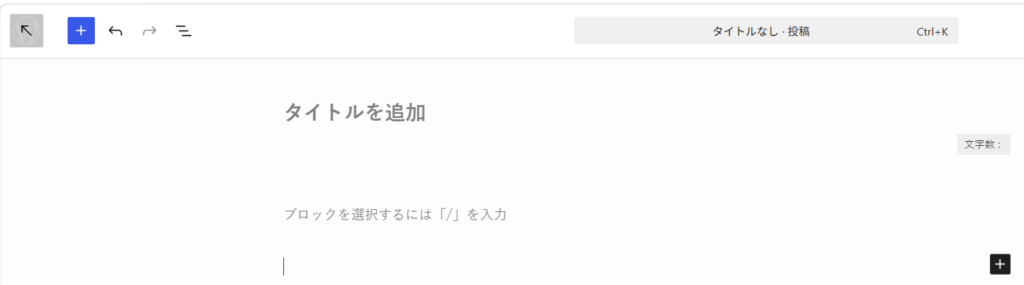
「タイトルを追加」と表示されているところに、記事のタイトルを入力します。
その下の本文エリアでは、実際の記事内容を書いていきます。
ブロックを追加する場合は「/(スラッシュ)」を入力すると、見出しや画像などのブロックを選べるようになります。
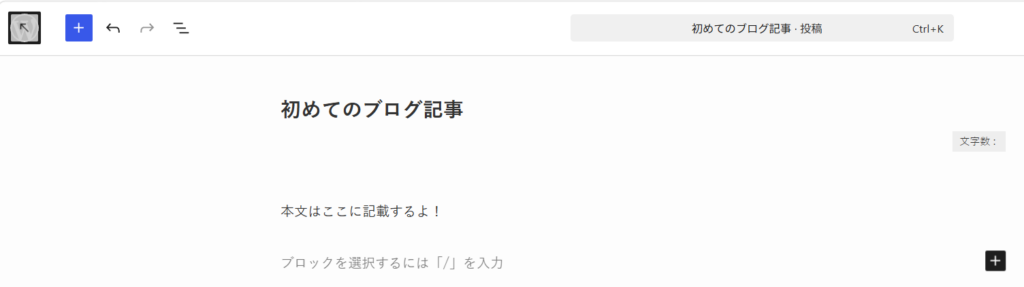
- 実際にタイトルと記事本文を入力した状態です。
H3:見出し(H2・H3)の使い方
ここは私自身も最初にかなりつまずいた部分です。
よくブログを見ると、記事の上に「目次」が表示されていることがありますよね。
この目次は「見出し」をもとに自動で作られています。
見出しを正しく使うことで、記事が読みやすくなるだけでなく、目次も自動で生成されるようになります。
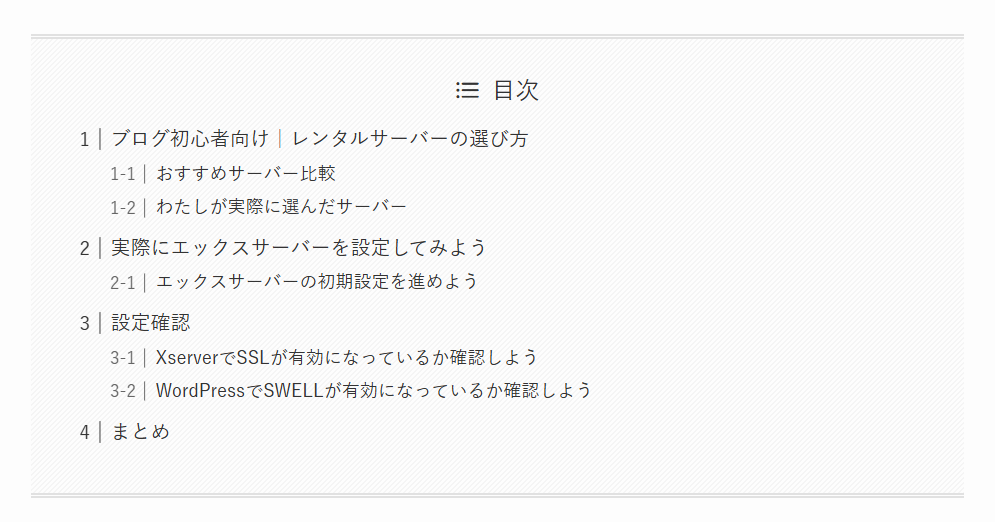
見出しの例
- 見出しの追加方法
見出しとは、記事の内容を分かりやすく整理するためのタイトルのことです。
ブログを開いたときに表示される「目次」は、この見出しをもとに自動で作成されています。
見出しがあるだけで記事が整理されて見え、かなりブログらしくなります。
見出しは以下の手順で追加できます。
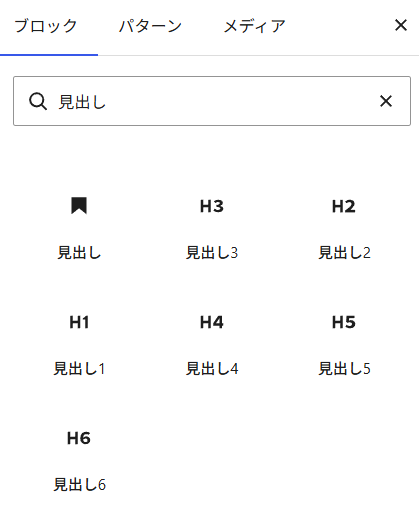
一般的によく使うのは「H2」と「H3」です。
┗ H2:大きな見出し
┗ H3:H2の中に入る小見出し
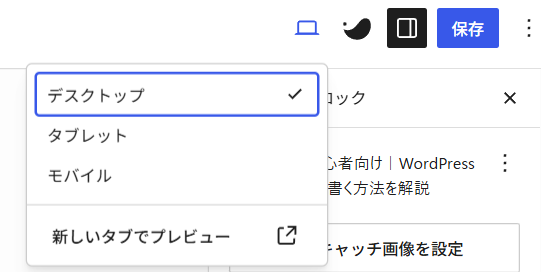
※見出しを設定しても、投稿編集画面では目次は表示されません。
画面右上の「プレビュー」を開くことで、実際の記事表示を確認できます。
段落・改行・装飾の基本
WordPressでは、文章を入力すると自動で「段落」として分けられます。
Enterキーを押すことで改行され、読みやすい形で記事を書いていくことができます。
- 文字装飾のやり方
WordPressでは、文字を選択すると装飾メニューが表示されます。
例えば以下のような装飾ができます。
- 太字
- リンク設定
- リスト表示
- 文字色変更(テーマによる)
特に重要な部分は「太字」にすると、読者にも内容が伝わりやすくなります。
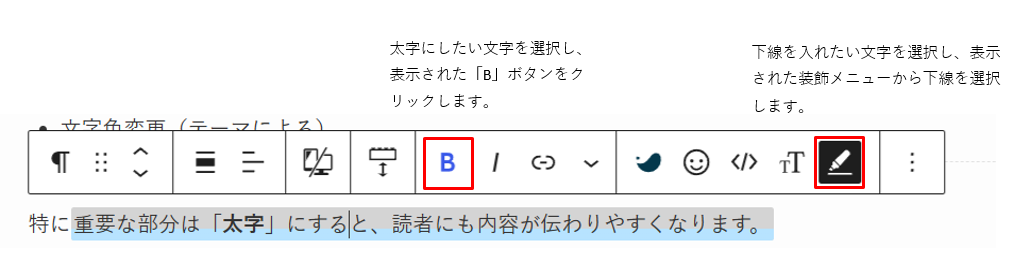
文字装飾の例
- 改行しすぎには注意
ブログでは、文章が詰まりすぎるとかなり読みにくくなります。
逆に、改行がまったく無い記事はスマホで読むと疲れやすいです。
そのため、2〜3行ごとに改行を入れると読みやすくなります。
吹き出しの設定方法(番外編)
吹き出しってブログでよく見るけど、設定場所分かりづらくない?

めちゃ分かる…。
私も最初かなり探したので、簡単に解説します!
まずはWordPressの管理画面を開き、右側メニューから「吹き出し」を選択します。
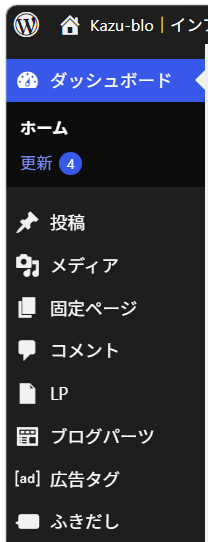
「新規追加」をクリックし、
・好きなアイコン画像
・吹き出しの名前
を設定します。
また、「テキストとアイコンの並び」は✓しておくと、スマホでもかなり見やすくなるのでおすすめです。
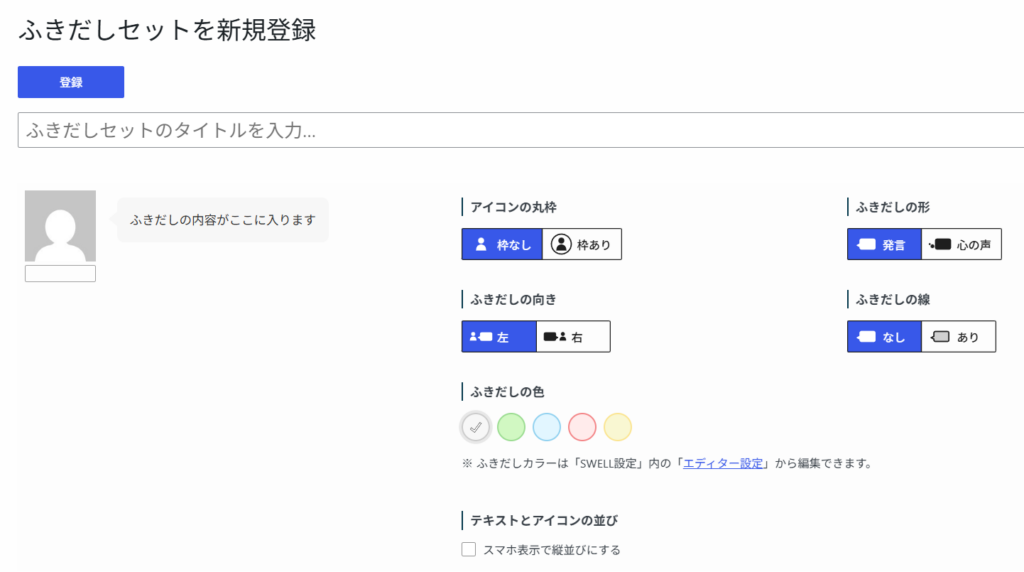
設定ができたら、あとは「+」ボタンから吹き出しを選択するだけです。
最初の管理画面での設定だけ少し特殊ですが、一度登録してしまえば何回でも呼び出せるのでかなり便利です。
画像の使い方と設定方法
アイキャッチ画像とは?
アイキャッチ画像とは、いわゆる記事の「サムネイル画像」のことです。
他の方のブログを見ると、記事の最初に大きな画像が表示されていますよね。
こんな感じの画像です
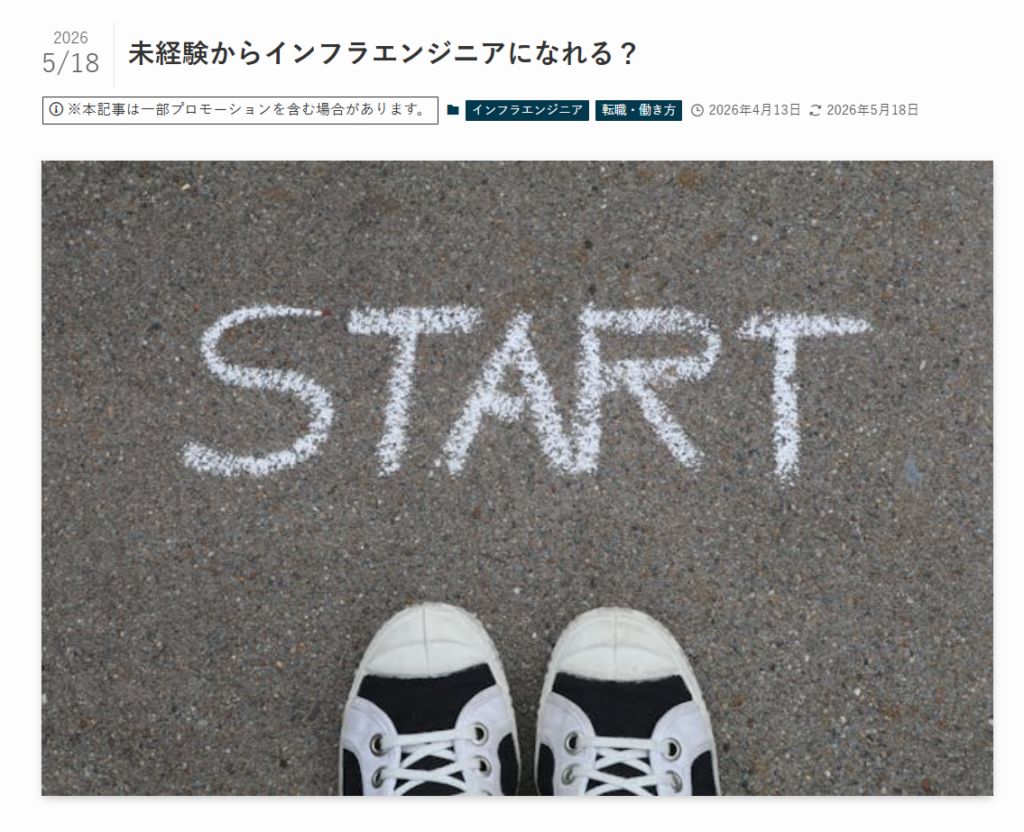
なんとなく、これがあるだけで
「おっ、ブログっぽい!」
って感じがしますよね。
また、アイキャッチ画像はトップページの記事一覧にも表示されます。
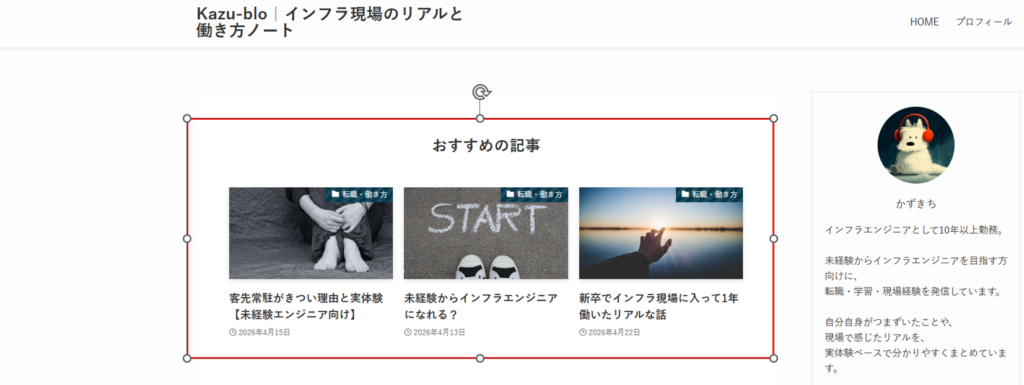
画像があるだけでブログ全体の見栄えもかなり変わります。
最初はシンプルな画像でも大丈夫なので、基本的には設定しておくのがおすすめです。
記事内画像の挿入方法
記事内に画像を入れる方法もかなり簡単です。
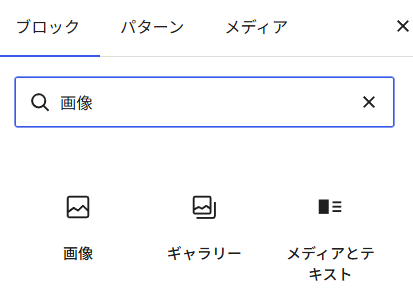
「+」ボタンを押して「画像」と入力し、画像ブロックを追加します。
あとは画像をアップロードするだけです。
ここもすごく簡単です。ブロック挿入する+ボタンを押して画像と入力、画像をアップロードするだけです
画像は、H2見出しの後などに入れるのがおすすめです。
ずっと文章だけだと少し疲れてしまうので、画像があるとかなり読みやすくなります。
画像サイズの目安と注意点
画像サイズが大きすぎると、サイトの表示速度が遅くなる原因になるため注意です。
特にスマホ画像は容量が大きいことも多いため、適度に圧縮してから使用するのがおすすめです。
画像サイズの目安としては、
くらいにしておくと使いやすいです。
読まれる記事にするための基本設定
パーマリンクの設定
パーマリンクとは、記事URLのことです。
例えば、以下のような部分になります。
この「sample-post」の部分を、記事内容に合わせて設定します。
日本語URLでも動作しますが、文字化けしたような長いURLになることがあるため、基本的には英単語がおすすめです。
例えば、
- wordpress-start
- blog-writing
など、シンプルなURLにすると分かりやすくなります。
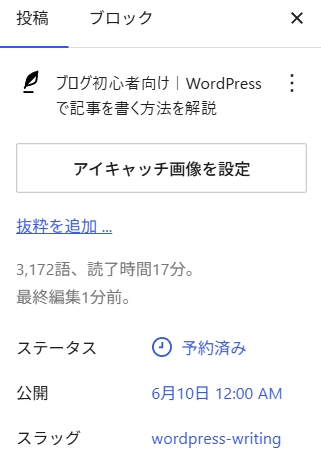
パーマリンクと呼ばれていますが、WordPress上では「スラッグ」と表示されています。
以下画像の「スラッグ」から設定が可能です。
カテゴリとタグの使い分け
カテゴリは、記事を大きく分類するためのものです。
例えば、
- WordPress
- ブログ運営
- 副業
など、記事ジャンルごとに分けるイメージです。
実際、多くのブログではカテゴリごとに記事一覧ページを作成しています。
一方でタグは、記事の細かい特徴を整理するために使います。
ただ、最初のうちはタグを無理に増やさなくても大丈夫です。
まずはカテゴリをしっかり整理することを意識すればOKです。
例えば、私のブログでは、
- インフラエンジニア
- インフラ学習
- 転職・働き方
- ブログ
- ブログ開設
という形で、「親カテゴリ」と「子カテゴリ」を作成しています。
カテゴリを分けるメリットとしては、記事を整理しやすくなることです。
実際に以下の画像をクリックしてみてください。
カテゴリー
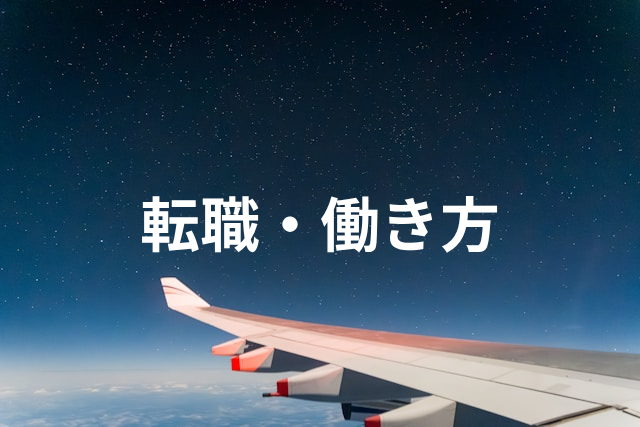

それぞれ、カテゴリごとにまとめられたページへ移動できますよね。
このようにカテゴリを整理しておくことで、
といったメリットがあります。
初心者がつまずきやすいポイント
予約投稿の使い方
WordPressでは、記事を指定した日時に自動で公開する「予約投稿」機能があります。
例えば、
- 平日は忙しい
- 休日にまとめて記事を書きたい
- 毎週同じ時間に投稿したい
という場合にかなり便利です。
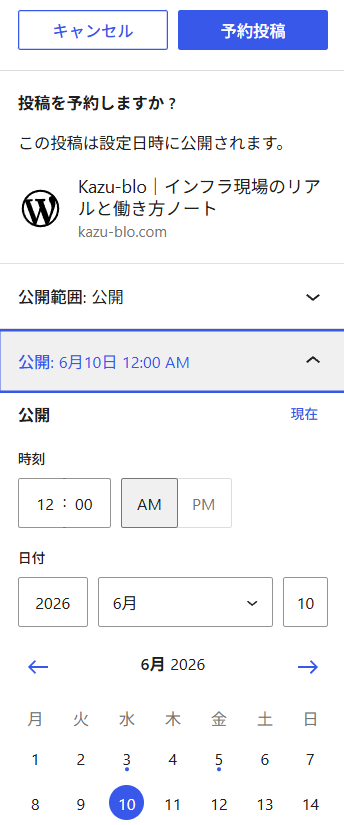
- 予約投稿の設定方法
記事編集画面の右上にある「公開」を開き、「すぐに公開する」の日時部分を変更します。
公開したい日時を設定し、「予約投稿」を押せば完了です。
プレビューで確認すべきポイント
記事を書き終えたら、公開前に「プレビュー」で確認するのがおすすめです。
実際に表示してみると、
- 改行が見づらい
- 画像サイズが大きい
- 見出し位置がおかしい
など、意外と気づくポイントがあります。
特にスマホ表示はかなり重要なので、PC表示だけでなくスマホ表示も確認しておくと安心です。
よくあるミス(見出しの使い方など)
初心者のうちは、見出しを順番通りに使えていないことがあります。
例えば、
などです。
基本的には、
H2 → H3 → H4
という順番で使うと、記事構成が整理されやすくなります。
まとめ|まずは1記事書いてみよう
最初は分からなくて当たり前です
といっても、まだ2か月前くらいの話です。
せっかくSWELLを購入したのに、
- 思った通りに操作できない
- どこを触ればいいか分からない
- 本当に使いこなせるのかな…
と感じていました。
最初って、操作に慣れていないだけでもかなり大変なんですよね。
まずは1記事書ければ十分です
ただ、実際に触りながら記事を書いていくと、少しずつ慣れてきます。
今回の記事を読んで、
- 投稿画面の使い方
- 見出しの作り方
- 画像の入れ方
などが少しでもイメージできていたら嬉しいです。
まずは完璧を目指すより、「1記事書いてみる」だけで十分です。
次に気になるのはトップページ作成かもしれません
記事を書けるようになると、次は
「トップページを自分好みに作ってみたい!」
と思う方も多いと思います。
私自身も、最初の1か月くらいはほぼデフォルト状態でした。
ただ、好きなブロガーさんのサイトを見て、
「こんな感じに作ってみたいな」
と思い、見よう見まねで少しずつ触り始めました。
固定ページを使うとサイトらしくなります
トップページは、固定ページを使って作成できます。
自分で編集していくことで、
もかなり変わってきます。
気になる方は、以下の記事も参考にしてみてくださいね。


コメント